Den Datenspeicher und Datenfernübertrager Google Drive benutzen.
Laufendes-2026-708


Hier ist die Seite:
https://www.probonocontramalum.de/Laufendes-2026-708.html
Gehe eine Ebene höher zum Agriserve-Inhaltsverzeichnis 2025 und 2026.


Worum geht es? ---> Den Datenspeicher und Datenfernübertrager Google Drive benutzen.
AAA.
Google Drive ist ein Daten-Mietspeicher mit sehr nützlichen Eigenschaften.


BBB.
Es kann die Daten von einem oder allen unseren Bürorechnern empfangen und speichern und jahrelang für uns aufbewahren.
Wenn unsere Rechner kaputtgehen, dann haben wir trotzdem keinen Datenverlust.


CCC.
Wir können unsere Daten auf dem Mietspeicher von unterschiedlichen Orten aus einsehen und bearbeiten.
Wir bearbeiten unsere Daten auf Googledrive auf dem dortigen Mietspeicher.
Unser Bürorechner und unser Weltnetzzugang sind nur Werkzeuge, um die Dinge auf dem Fernspeicher zu einzusehen und auch dort zu bearbeiten und auch dort einzuspeichern.


DDD.
Ab und zu nehmen wir fertig bearbeitete Dateien von Googledrive als Kopie herunter und speichern sie vor Ort auf unserem Bürorechner ab.
Denn Googeldrive oder der Weltnetzzugang können auch einmal ausfallen.
So aber sind wir doppelt gesichert.


EEE.
Hier auf dieser Seite erklären wir, wie das im Einzelnen geht.


Worum geht es? ---> Einige Einzelheiten --->
Ein Umschalter zwischen dem Fernspeicher und dem Speicher im Büro.
FFF.
Wir bauen einen Umschalter auf unseren Bürorechnerbildschirm.

Stellung1--->Bleibe hier auf dem Bürorechner und benutze die Dateien, die hier auf dem Rechner gespeichert sind.

Stellung2--->Benutze den Bürorechner nur als Zugangswerkzeug, um auf dem Fernspeicher Daten einzusehen, dort zu bearbeiten und dort auch zu speichern.
Einige Bilder ----->
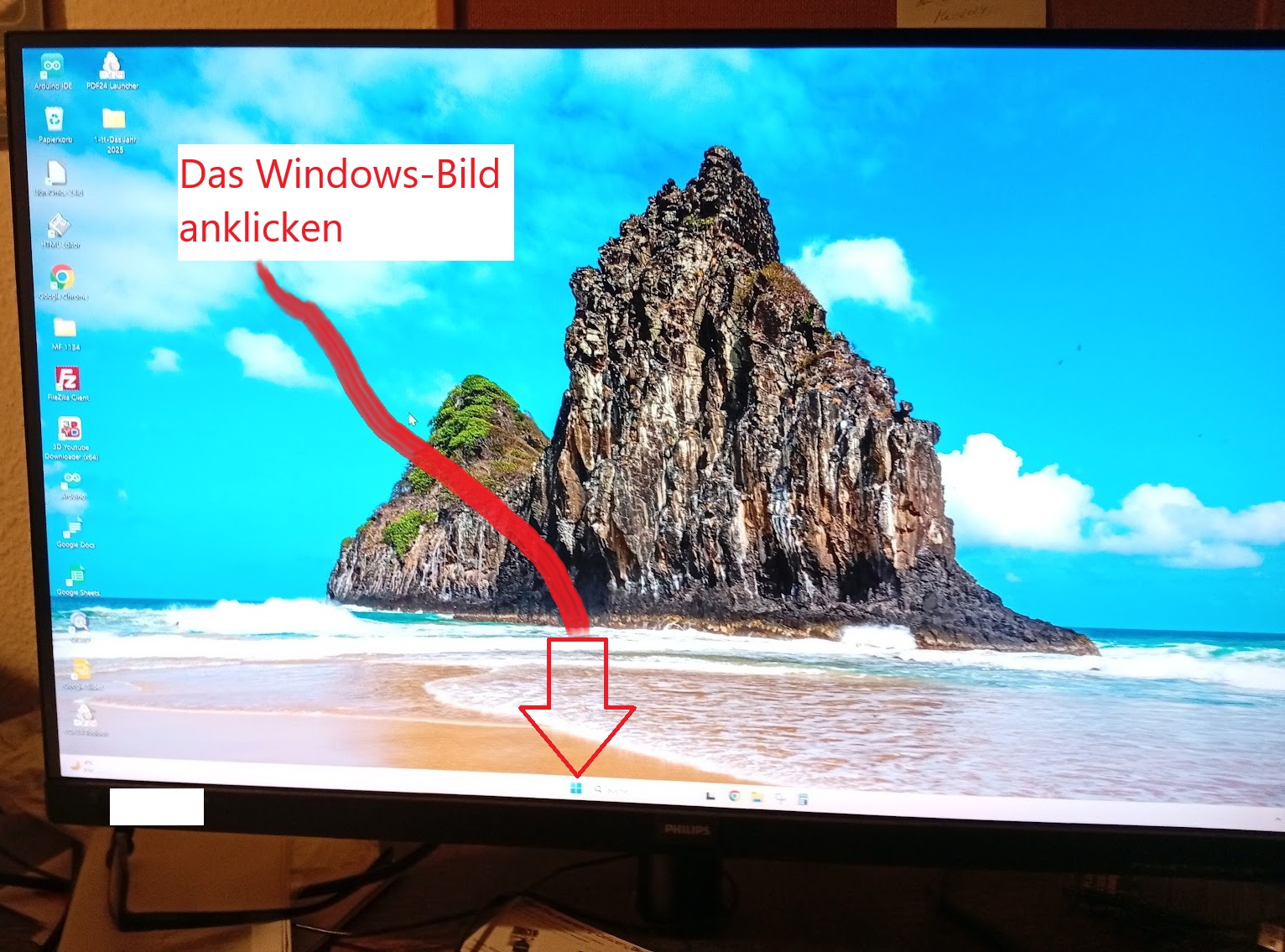
Bild 222 --->
Wir stellen den Rechner an und klicken auf dem Bildschirm auf das kleine "Windows-Bild".


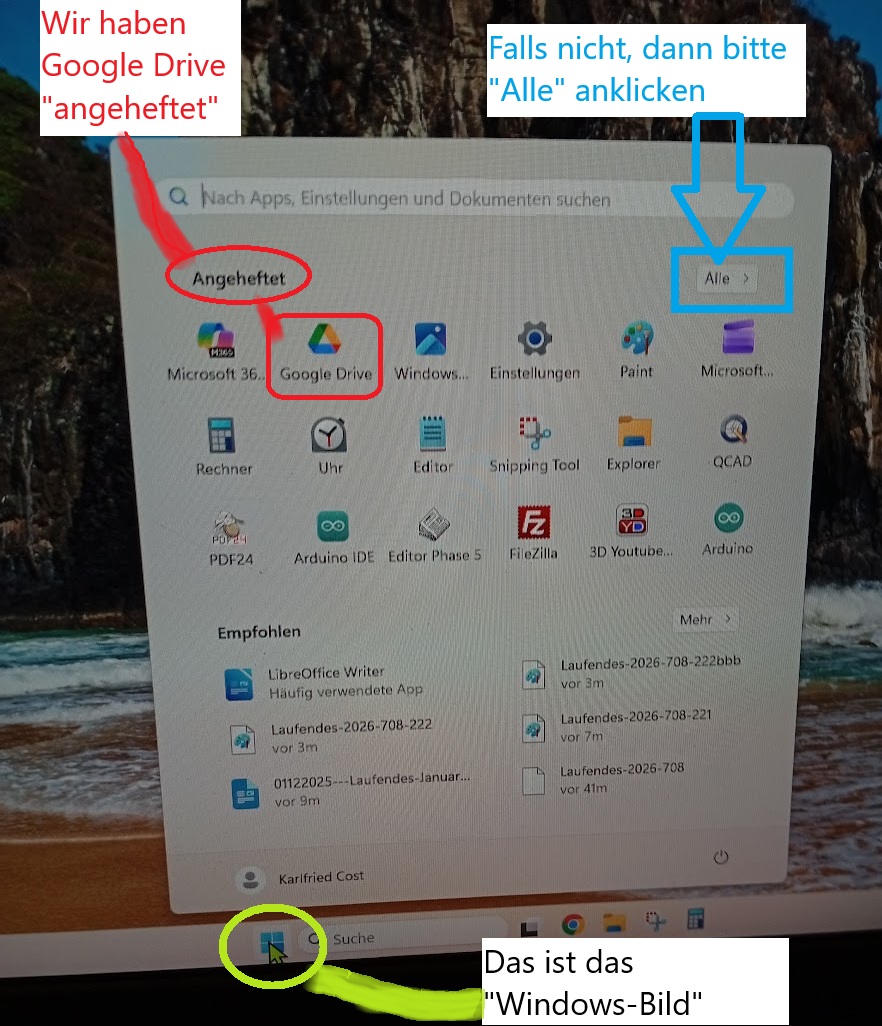
Bild 224 --->
Es erscheint ein Inhaltsverzeichnisbild.
Wir klicken entweder auf "Google Drive" oder auf "Alles", je nachdem.


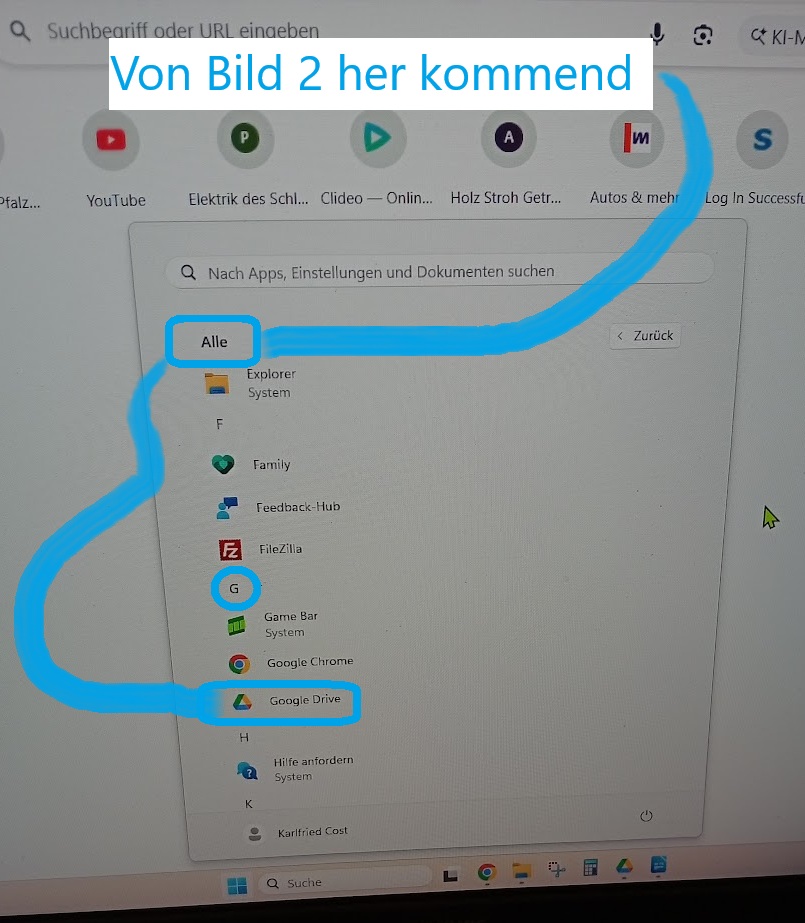
Bild 226 ---> nachdem man das Wort "Alles" geklickt hat, springt ein Programmverzeichnis auf.
Dort geht man auf "G", dann auf "Google Drive"


Bild 228 ---> derzeit kein Bild.


Die Bilder sind anklickbar.


Einige Bilder -----> Es gibt noch andere Wege zum Umschalten zwischen dem Bürorechner und Bürospeicher einerseits und dem Googledrive, bei dem der Bürorechner nur Zuarbeiter ist.
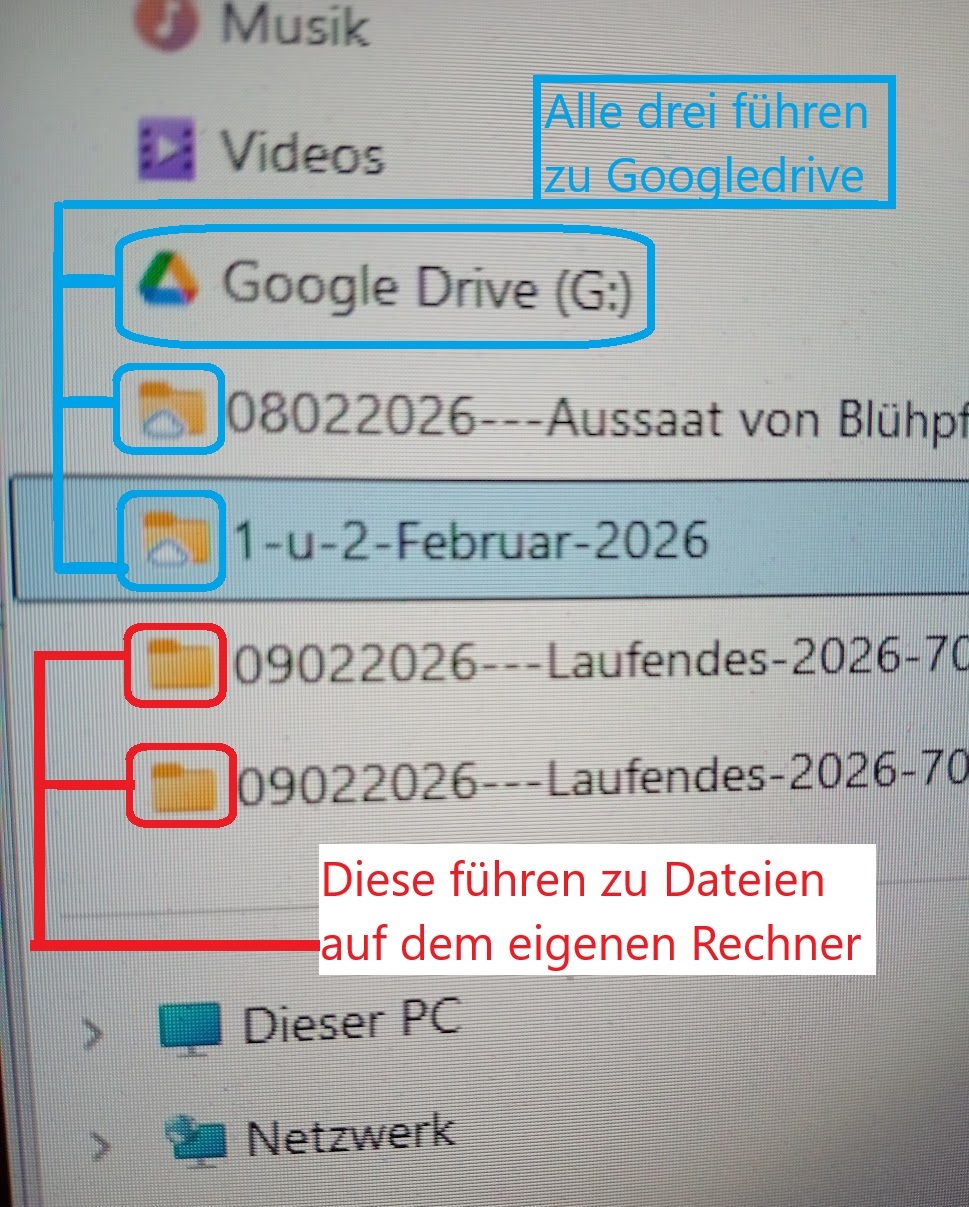
Bild 232 --->
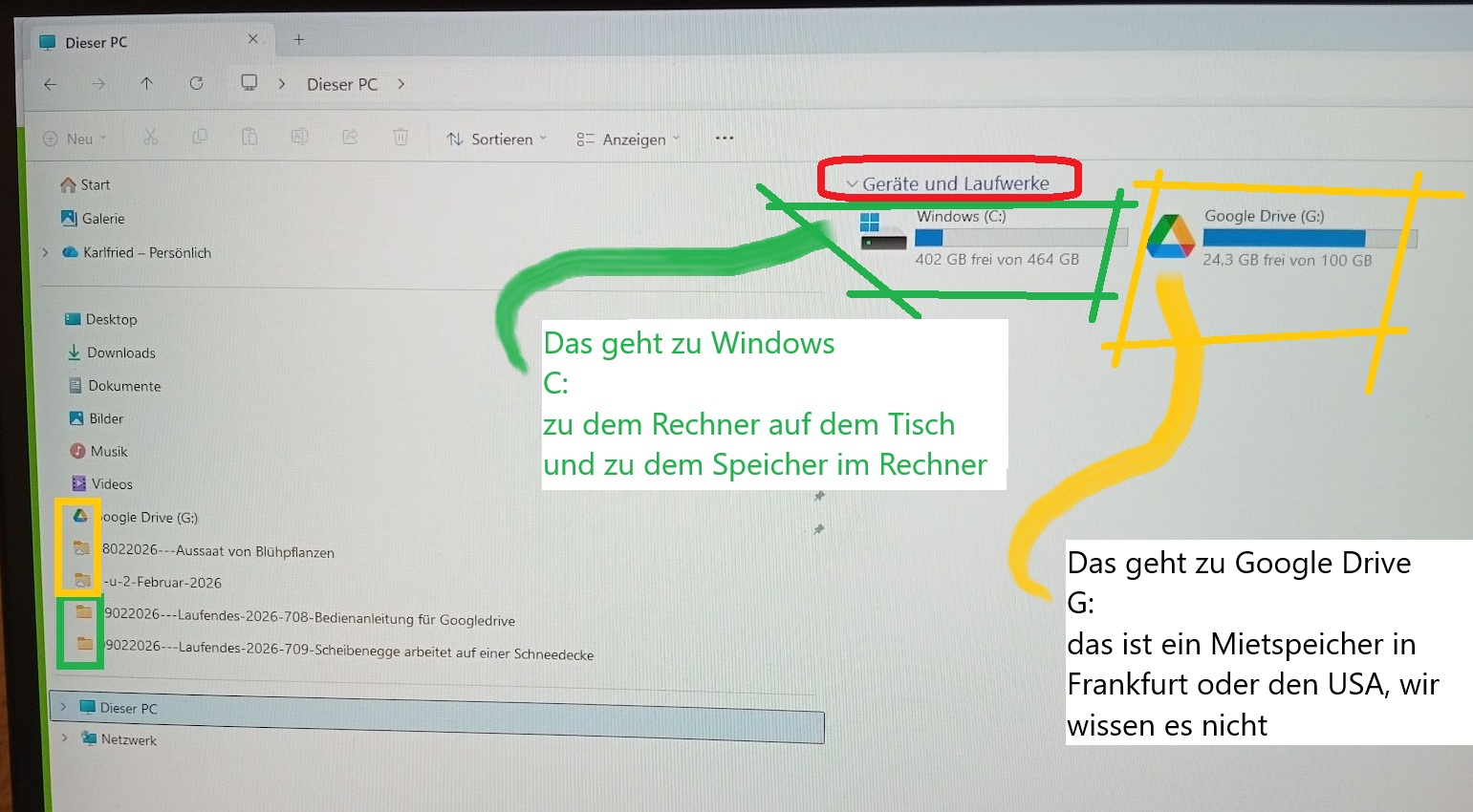
Wenn man einen gelben "Ordner mit Wölkchenbild" anklickt, dann kommt man dadurch zu Googledrive.
Wenn man einen gelben "Ordner ohne Wölkchenbild" anklickt, dann bleibt man dadurch bei Dateien, die auf dem eigenen Rechner gespeichert sind.
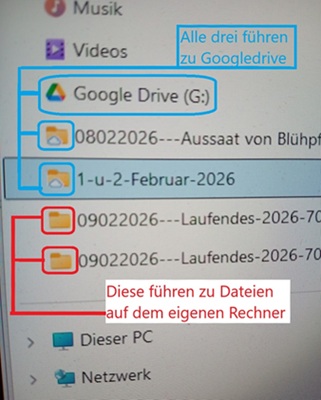


Bild Bild 234 --->
Wenn irgendwo "Geräte und Laufwerke" steht, kann man auswählen.
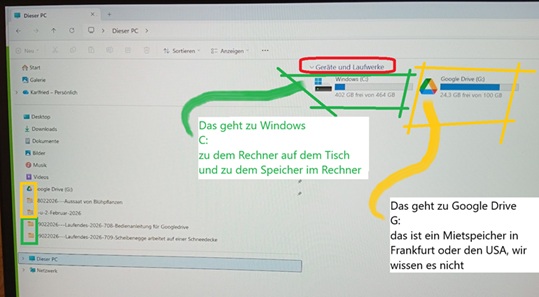


Bild 236 --->
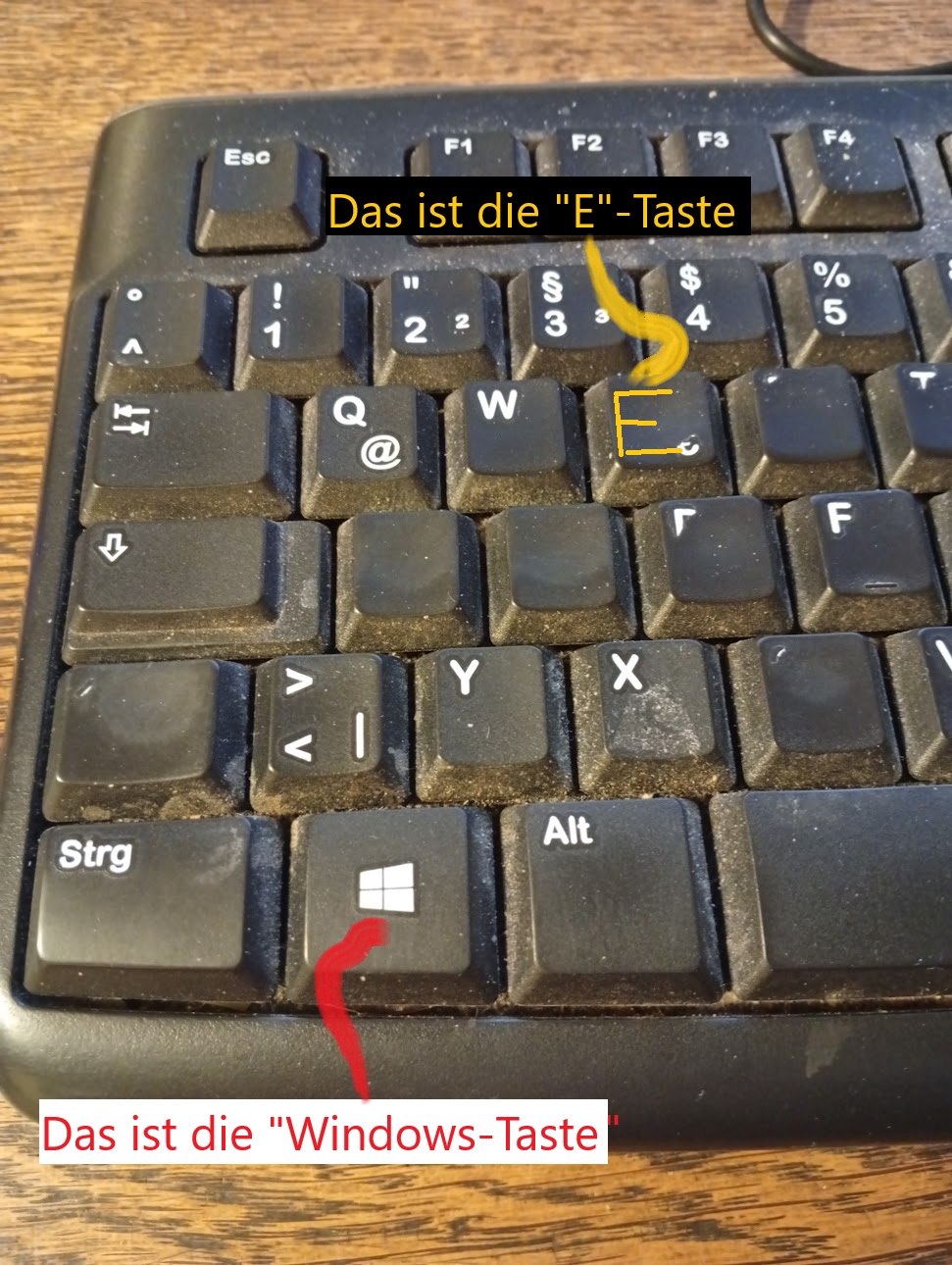
Die Windowstaste auf der Tastatur benutzen.
Nur die Windows-Taste, dann springt so etwas wie Bild 224 auf, siehe oben.

Oder die Windowstaste und die Taste "E" zugleich drücken.
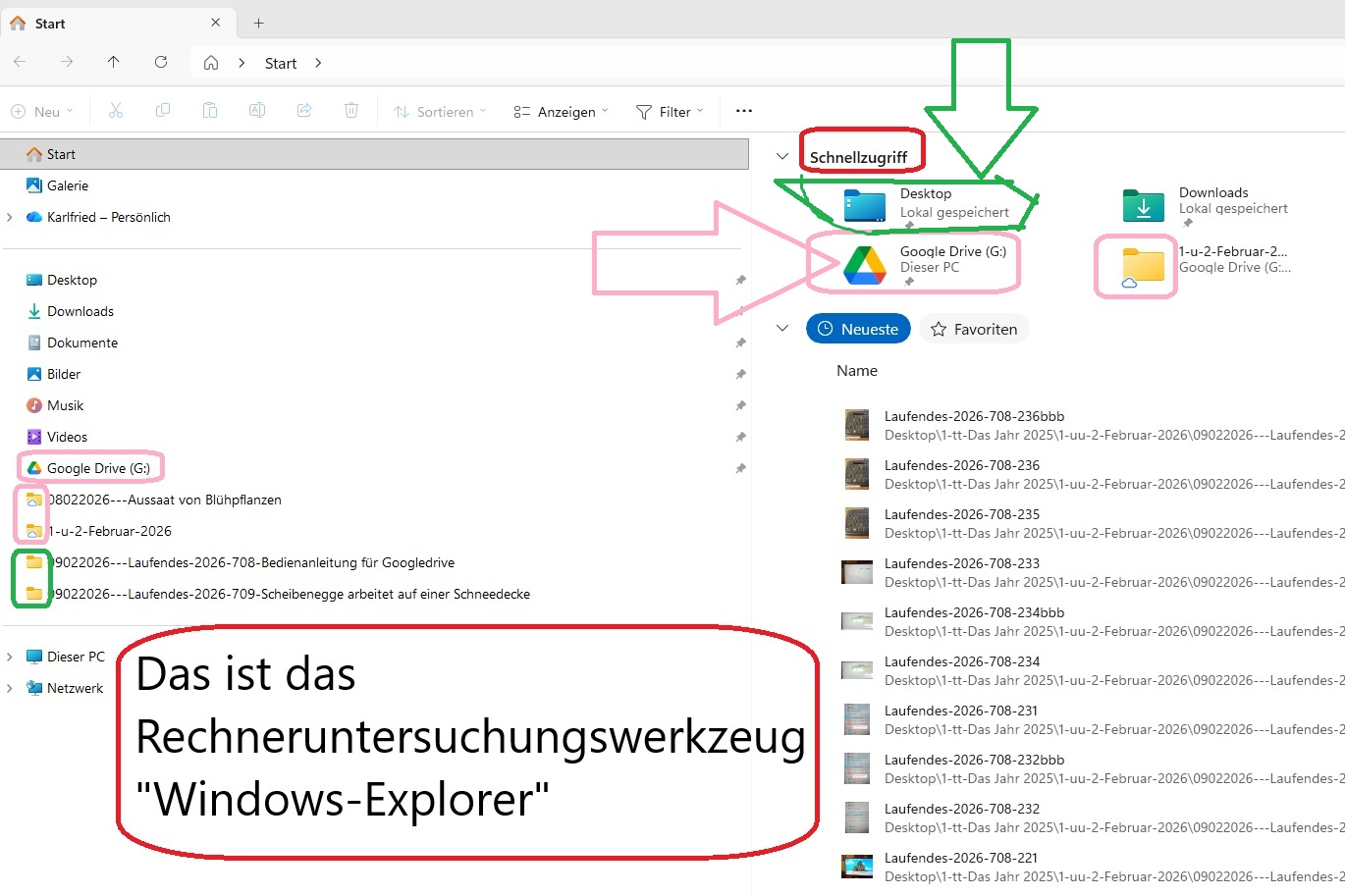
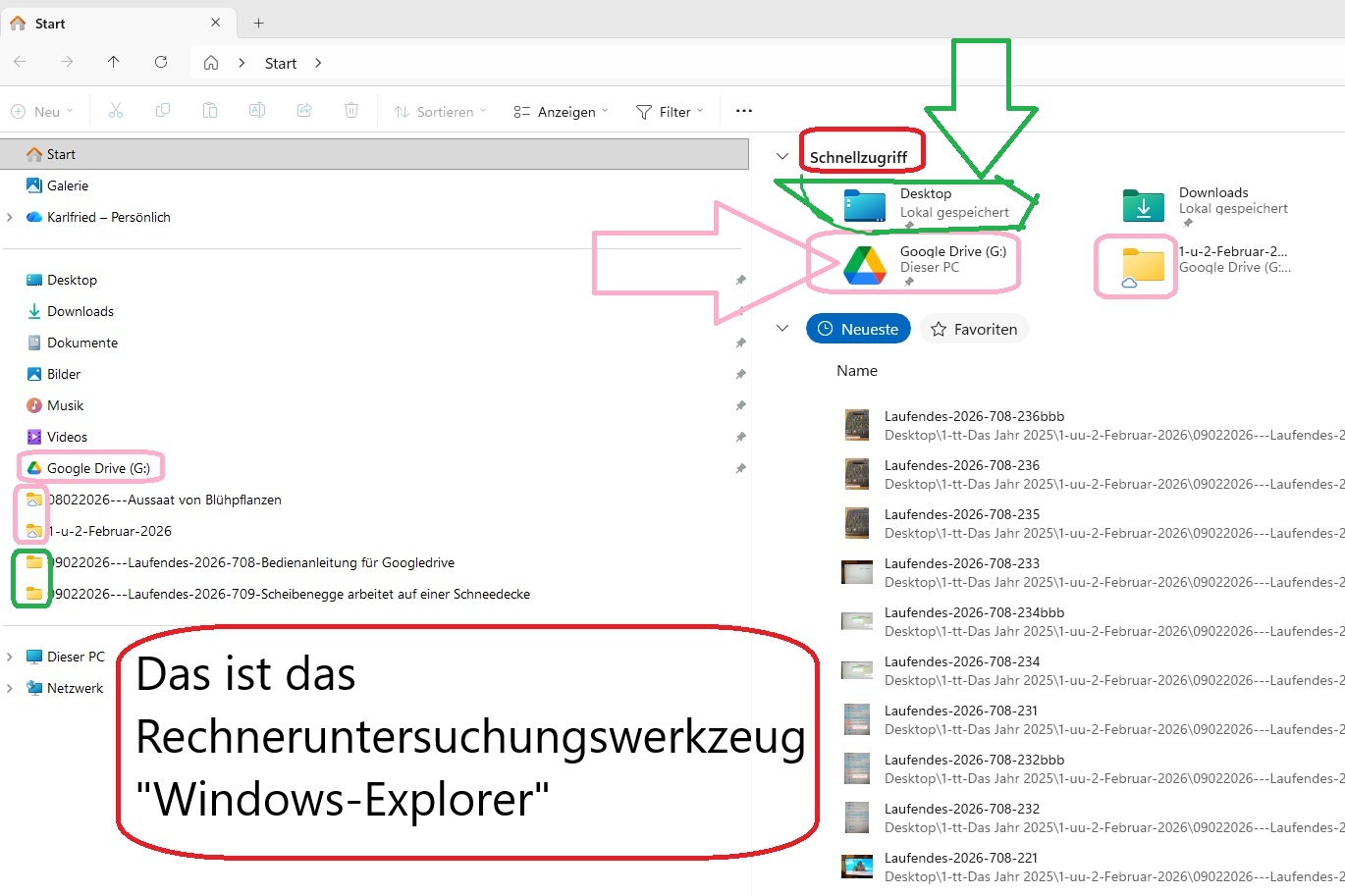
Dann springt das Rechnerdurchsuchungswerkzeug "Explorer" auf. Siehe Bild 238.
Dort gibt es einen "Schnellzugriff". An den Schnellzugriff kann man Googledrive "anheften".
Das Rechnerwerkzeug "Windows" gibt es seit 40 Jahren. Jedes Jahr wird etwas angestückelt und verändert. Im Großen und Ganzen arbeitet es recht gut, man muß allerdings über die vielen Unzulänglichkeiten hinwegsehen.
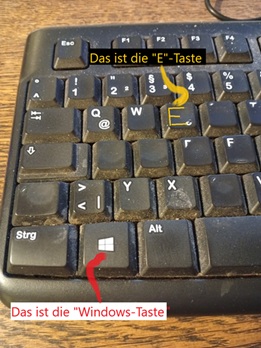


Bild 238 --->
Das Rechner-Durchsuchungswerkzeug "Windows-Explorer"


Die Bilder sind anklickbar.


Schlußwort.
GGG.
Wir wollen drei Rechner zusammenschalten.
Die Dateien können von jedem der Rechner aus eingesehen und bearbeitet und neu gespeichert werden.
Damit wir nicht durcheinander kommne, kann jeder Rechner sich die Ordner von Googledrive herbeiholen und in einem anderen Mietspeicher abspeichern.


Wir haben Googledrive schon jahrelang, aber haben erst im Januar 2026 angefangen, es stark zu benutzen und auch den Austausch zu benutzen. Das muß sich alles noch einspielen.


Die Ladegeschwindigkeit dieser Seite 708.
Diese Weltnetzseite ist sehr klein und sehr einfach. Eine Überprüfung der Ladegeschwindigkeit mit
"PageSpeed Insights" ergab folgende Werte, gemessen am 09022026.

Mobilfunk ---> First Contentful Paint 0,8 sec ---> Largest Contentful Paint 0,8 sec ---> Leistung 100%
Bürorechnerzugang ---> First Contentful Paint 0,2 sec ---> Largest Contentful Paint 0,2 sec ---> Leistung 100%


Hinweis:
"PageSpeed Insights für Google Chrome"
wurde eingestellt. Bitte verwenden Sie die Onlineversion von PageSpeed Insights.

https://developers.google.com/speed/docs/insights/release_notes?hl=de

https://pagespeed.web.dev/?utm_source=psi&utm_medium=redirect&hl=de


Hier ist die Seite:
https://www.probonocontramalum.de/Laufendes-2026-708.html
Gehe eine Ebene höher zum Agriserve-Inhaltsverzeichnis 2025/2026.
Zuerst veröffentlicht am 09. Februar 2026 --- Bearbeitet am 09. Februar 2026

Impressum:
Agriserve GmbH
Zum Schäferköppel 200
60437 Frankfurt
Holz Getreide Biomasse Heizungen
Geschäftsführer: Karlfried Cost

Meine Seite Agriserve.de gibt es seit dem 1. September 2000.
mail@agriserve.de             agriserve.de
Meine Seite Weltspiel.eu gibt es seit dem 29. Juni 2013.
Weltspiel.eu             probonocontramalum.de             Weltspiel.de